Como Usar o Google Agenda Para Organizar Seus Estudos
Para aprender como usar o Google Agenda nos estudos, crie blocos de tempo exclusivos para os prazos do seu EAD. Ao configurar lembretes diários e separar matérias por cores, você elimina a procrastinação. Consequentemente, essa automação garante que nenhum trabalho seja entregue com atraso.
Além disso, dominar as notificações prévias evita a sobrecarga mental durante as semanas de prova. Atualmente, estudantes de alta performance transferem a pressão dos prazos diretamente para o ambiente digital. Portanto, configurar alertas automáticos 24 horas antes das avaliações é uma segurança indispensável.
Por isso, elaboramos este guia prático para você estruturar o seu calendário acadêmico do zero. A seguir, você descobrirá o método exato para sincronizar tarefas e acelerar o seu aprendizado. Continue a leitura para aplicar essas configurações na sua conta hoje mesmo.
Resumo do Artigo
- Como Usar o Google Agenda para criar blocos de foco.
- Sincronizar lembretes de tarefas direto na tela do celular.
- Configurar alertas sonoros dias antes das provas.
- Aplicar cores diferentes para cada matéria do cronograma de estudos.
- Compartilhar datas com grupos de estudo online.
Como funciona o Google Agenda para estudos: A técnica dos blocos de tempo
O Google Agenda funciona como um planejador visual de rotina, onde cada disciplina e tarefa deve ser dividida em blocos fixos de tempo (Time Blocking).
Em vez de criar uma lista genérica de afazeres, você define exatamente o horário de início e término de cada atividade, eliminando a perda de foco ao longo do dia.
Além disso, a plataforma permite programar alertas com antecedência e integrar eventos com o Google Tarefas, centralizando leituras e exercícios em um só ecossistema.
Dessa forma, o segredo da produtividade não é preencher cada minuto livre, mas sim reservar intervalos de descanso entre as matérias para absorver o conteúdo.
Como usar o Google Agenda para a configuração inicial da sua rotina?
Criar uma grade eficiente no Google Agenda exige separar seus compromissos pessoais dos horários dedicados aos estudos.
Primeiramente, acesse a plataforma pelo computador, com uma conta de e-mail ativa para acessar o painel principal e ajustar o fuso horário. E crie uma agenda secundária exclusiva chamada “Estudos” ou “Faculdade”.
Dessa forma, você consegue ocultar ou exibir seus blocos acadêmicos com um único clique, mantendo a tela limpa e organizada. Também, ajuste o idioma para facilitar a navegação nos menus.
Para otimizar essa estrutura, você pode criar um planejamento semanal de estudos com antecedência. Sendo assim, o calendário servirá como o mapa visual da sua semana.
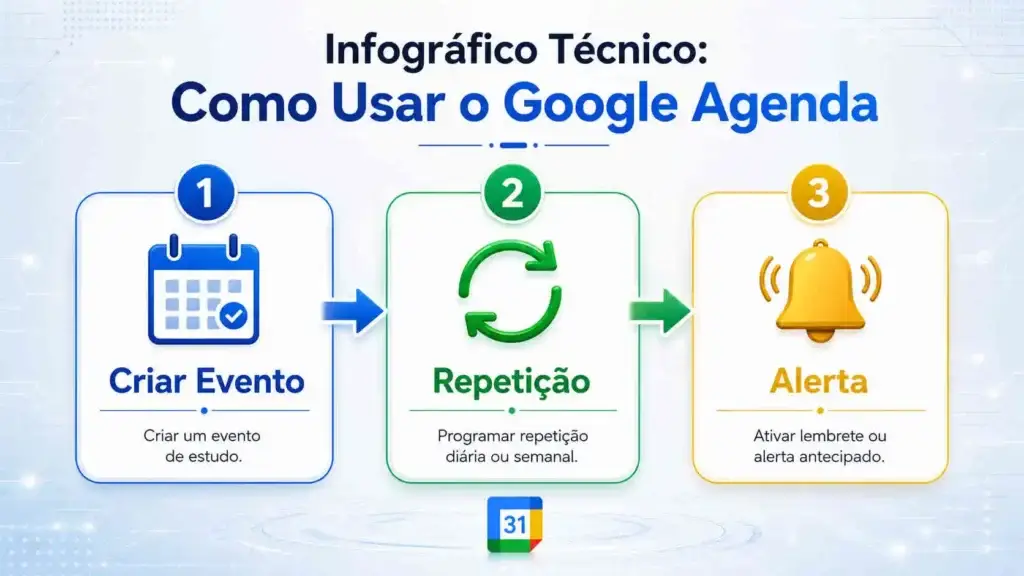
Em seguida, adicione os eventos de cada matéria aplicando títulos claros e ativando a repetição semanal para disciplinas com dias fixos.
Passo 1 (Criar Agenda Própria): No menu lateral esquerdo, clique no botão de + ao lado de “Outras agendas” e selecione “Criar nova agenda”. ➕
Passo 2 (Mapear Horários Fixos): Preencha primeiro os compromissos que não podem mudar, como expediente de trabalho, aulas ao vivo e transporte. 📌
Passo 3 (Distribuir os Blocos): Encaixe sessões de estudo de 50 minutos nos intervalos vagos, alternando matérias teóricas com exercícios práticos. 📚
Passo 4 (Configurar Repetição): Na tela do evento, selecione a opção “Repetir toda semana” nos dias específicos em que você estuda aquela disciplina. 🗓️
Passo 5 (Ativar Alertas Duplos): Programe uma notificação para 24 horas antes (em casos de entregas) e outro alerta 15 minutos antes de abrir os livros. 🔔
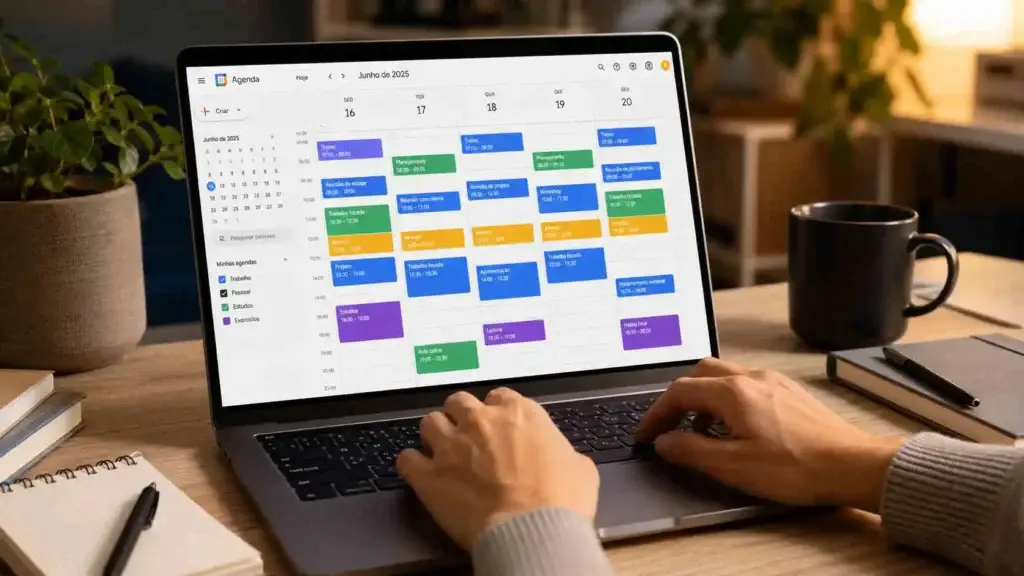
Como usar o Google Agenda para automatizar eventos e repetições de aulas?
O agendamento de eventos recorrentes automatiza a rotina de leitura, reservando janelas fixas de foco e exercícios diários. A falha mais comum é marcar blocos muito longos sem incluir pausas estratégicas para descanso.
Para criar um evento, selecione o dia e digite o título da tarefa. Depois, escolha a opção de repetição, configurando o sistema para duplicar o aviso semanalmente. Dessa forma, você estabelece disciplina acadêmica de modo prático.
Experiencia Prática: Estudante de Administração EAD
Um estudante de Administração EAD, que trabalha em período integral, conseguiu dobrar a retenção de leitura ao criar eventos de 30 minutos nas manhãs de terça e quinta. Ao usar a cor vermelha para as tarefas urgentes, ele eliminou o esquecimento de prazos e reduziu o estresse pré-prova.
Isso demonstra que a rotina vence a intensidade. Para reforçar esse hábito, é essencial saber como criar um cronograma de estudos realista e funcional. A consistência gera resultados de longo prazo
Classificação visual: como usar o Google Agenda com cores estratégicas?
A categorização visual por cores evita que você perca prazos decisivos e permite bater o olho na semana para entender onde seu tempo está sendo investido:
- 🔴 Vermelho (Flamingo / Tomate): Prazos inegociáveis, datas de provas finais e entregas de TCC.
- 🔵 Azul (Pavão / Cobalto): Horários fixos de aulas online ao vivo ou presença no polo EAD.
- 🟢 Verde (Sálvia / Manjericão): Sessões de resolução de questões, simulados e exercícios práticos.
- 🟡 Amarelo (Banana / Tangerina): Leituras complementares, resumos e revisão espaçada.
- 🟣 Roxo (Uva / Lavanda): Compromissos pessoais, academia e momentos de descanso (obrigatórios para evitar o esgotamento).
Comparativo: Google Agenda vs. Notion vs. Trello vs. Agenda Física
Para escolher a melhor ferramenta para a sua rotina acadêmica, analise as diferenças práticas entre os principais métodos de organização:
| Ferramenta | Melhor Uso nos Estudos | Prós | Contras | Curva de Aprendizado |
| Google Agenda | Gestão de horários, prazos de provas e rotina diária | Notificações em tempo real e sincronização automática | Pouco espaço para anotações densas | Muito Fácil |
| Notion | Resumos, anotações de aula e controle de matérias | Banco de dados completo e personalização total | Não possui alertas e calendário nativo dinâmico | Difícil |
| Trello | Fluxo de entregas e trabalhos em grupo (Kanban) | Visualização clara de etapas (A Fazer / Feito) | Não substitui a visão de horários do dia | Fácil |
| Agenda de Papel | Anotações rápidas e quem prefere escrita manual | Sem distrações com notificações de tela | Sem alertas sonoros e não atualiza prazos | Muito Fácil |
Dica de Produtividade: A combinação mais eficiente para estudantes é utilizar o Google Agenda para gerenciar os horários e o Google Tarefas (ou Notion) para listar as leituras específicas de cada disciplina.
Como configurar lembretes blindados para não perder prazos no EAD?
Unir o Google Agenda com o Google Tarefas (Google Tasks) cria o fluxo de produtividade definitivo para o seu dia a dia. A configuração de notificações por push garante alertas na tela do celular minutos antes do início de uma aula.
Enquanto a agenda gerencia a sua grade horária, o painel de tarefas lista as ações práticas que precisam ser executadas dentro de cada bloco de estudo. Adicione um aviso dez minutos antes da atividade principal.
Dessa forma, você visualiza suas listas de leitura, páginas de apostilas e exercícios pendentes diretamente na barra lateral ou na tela inicial do smartphone. Para avançar, veja técnicas para estudar online com eficiência e dominar as aulas virtuais. Ou consulte o suporte oficial do Google para entender atalhos avançados.
Para garantir que nenhum prazo seja esquecido, ajuste as notificações no aplicativo móvel com foco em antecipação:
- Sincronização Automática: Tarefas com data e hora marcadas no aplicativo aparecem automaticamente dentro do calendário da sua agenda. 🔄
- Alertas no Celular: Configure notificações no modo “Alerta em Tela Cheia” para o início de cada bloco, evitando que avisos silenciosos passem despercebidos. 🔔
- Checklist Concluído: Ao finalizar uma leitura ou bateria de questões, marque o item como concluído no celular para riscar a tarefa da sua visão semanal. ✅
- Widget na Tela Inicial: Adicione o widget do Google Agenda na tela de bloqueio ou na tela principal do celular para bater o olho no próximo compromisso sem precisar abrir o aplicativo. ⏱️
Isso conecta todas as demandas acadêmicas com alta precisão. O uso desses ambientes virtuais de aprendizagem eleva seu desempenho no EAD. O controle dos prazos é uma habilidade exigida até pelo Ministério da Educação (MEC) para alunos digitais.
Como usar o Google Agenda junto com o método Pomodoro?
A técnica de dividir o tempo em períodos de 25 minutos de foco máximo pode ser programada usando eventos curtos. O segredo ignorado é programar os intervalos de 5 minutos na mesma janela visual.
Marque o bloco de estudo intensivo e ative o alarme de encerramento. Já que o foco é essencial, evite abrir redes sociais nesse período exato. Em síntese, o ritmo intermitente preserva a clareza mental do estudante ao longo do dia.
O uso correto dos ciclos evita o esgotamento cerebral. Para aplicar com maestria, combine essa configuração com o método Pomodoro para estudar focado em provas. Dessa forma, você estuda menos horas, mas com alta qualidade.
💡 Prefere um resumo rápido? Veja as armadilhas no Web Story: 3 Erros Graves ao Estudar Online.
3 Erros Comuns ao Usar o Google Agenda (E Como Evitar)
- 1. Agendar 100% do dia sem folgas: Dias imprevistos acontecem. Deixe sempre uma “janela de respiro” de 30 a 60 minutos no final da tarde para absorver atrasos.
- 2. Criar blocos de estudo longos demais: Blocos de estudo contínuos acima de 3 horas geram fadiga mental. O ideal é estruturar sessões de 50 minutos com 10 minutos de intervalo (Método Pomodoro).
- 3. Não atualizar a agenda diariamente: A agenda é uma ferramenta viva. Ajuste os blocos caso uma tarefa demore mais do que o previsto em vez de simplesmente ignorar o alerta.
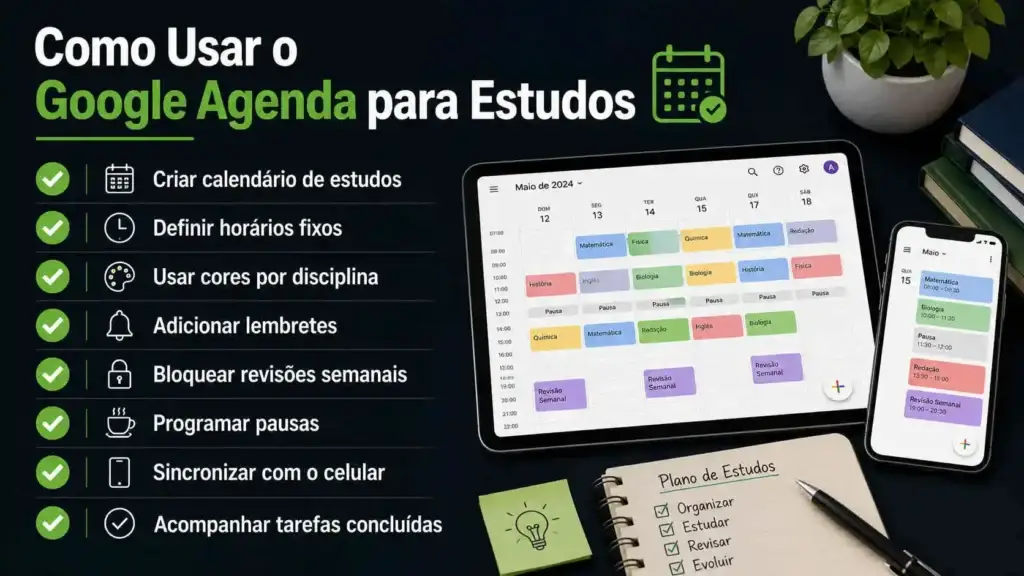
Checklist prático: 8 ações rápidas de como usar o Google Agenda
- Acesse o sistema com sua conta de e-mail principal.
- Ajuste o fuso horário local nas configurações gerais.
- Escolha a visualização de grade no modo semanal.
- Crie eventos com títulos curtos e descritivos.
- Ative a função de repetição para aulas fixas.
- Defina cores distintas para cada tipo de disciplina.
- Ligue as notificações sonoras no aparelho celular.
- Anexe links de videoaulas dentro da descrição do evento.
Conclusão
Em resumo, entender Como Usar o Google Agenda transforma a maneira como os alunos enfrentam o estudo online. A ferramenta elimina o risco de perder provas e entrega controle absoluto sobre o gerenciamento de tempo diário.
Além disso, a aplicação de eventos recorrentes consolida o cronograma de estudos em semanas produtivas e organizadas. O uso estratégico do Google Calendário protege a saúde mental do estudante, evitando sobrecargas de fim de semestre com lembretes de tarefas precisos.
Portanto, comece hoje mesmo a Como Usar o Google Agenda no seu celular ou computador pessoal. Configure as notificações por push no aplicativo de calendário para dominar suas ferramentas digitais educacionais com excelência e avançar na sua carreira técnica.
Não deixe os prazos do semestre acumularem. Teste a divisão por cores na sua agenda nesta semana e deixe nos comentários qual dica salvou sua produtividade!”
FAQ – Perguntas Frequentes
Como Usar o Google Agenda para organizar a rotina de estudos?
Para organizar a rotina, crie eventos semanais fixos para leitura e videoaulas. A técnica de Como Usar o Google Agenda exige o uso de cores distintas para separar matérias, mantendo o visual limpo.
Como criar um cronograma de estudos no Google Agenda?
Acesse a grade de horários, selecione as janelas vagas do seu dia e insira blocos de estudo. Utilize a opção de eventos diários para formar um mapa visual da sua semana de aulas.
Como colocar alarme de revisão no Google Agenda?
Abra o evento específico, clique no ícone de notificação e adicione um alerta de tempo. Assim, o aplicativo enviará um aviso sonoro dez ou trinta minutos antes de começar a sessão de revisão.
Como colocar blocos de estudo no Google Agenda?
Basta clicar em um horário vago na grade e arrastar o cursor para definir o tamanho do bloco. Essa é a base de Como Usar o Google Agenda para aplicar a técnica de time blocking.
Como sincronizar o Google Agenda com o celular?
Baixe o aplicativo oficial no smartphone e faça o login com a mesma conta de e-mail utilizada no computador. Em seguida, ative a atualização de dados em segundo plano no sistema do celular.
Como usar o Google Agenda no PC e no celular ao mesmo tempo?
As alterações feitas em um dispositivo são salvas na nuvem automaticamente. Basta manter a mesma conta do Gmail conectada em ambos os aparelhos para que a sincronização ocorra em tempo real.
Como compartilhar o Google Agenda com grupo de estudos?
Abra as configurações do calendário específico e insira os endereços de e-mail dos seus colegas de turma. Você pode definir as permissões para que eles apenas visualizem ou também possam editar os compromissos.
Qual a vantagem de usar o Google Agenda para estudar?
A maior vantagem é a centralização visual dos compromissos e a automação de alertas. Entender Como Usar o Google Agenda reduz a ansiedade de esquecer prazos e melhora a concentração acadêmica.
Como colocar cores diferentes no Google Agenda por matéria?
Ao criar ou editar um evento, role a aba de detalhes e selecione a paleta de cores. Defina um padrão fixo, como azul para aulas ao vivo e vermelho para envio de trabalhos finais.
Como adicionar tarefas de cursos EAD no Google Agenda?
Crie um evento na data de vencimento da atividade, adicione a descrição do que precisa ser feito e anexe o link da plataforma de ensino. Isso facilita o acesso direto ao material exigido.
Compromisso com a Qualidade e Transparência
Cursos EAD Pro
- Linha Editorial: Este artigo faz parte de nossa Linha Editorial, comprometida em entregar conteúdos independentes educacionais. Foi produzido e revisado pelo editor responsável, com o compromisso de educar e capacitar nosso leitor.
- Metodologia: Criamos este conteúdo considerando objetivos de aprendizagem, didática, suporte, certificado, reputação e custo–benefício.
- Fontes e Referências: Informações obtidas em fontes públicas verificáveis (sites oficiais, publicações, instituições reconhecidas e especialistas da área).
- Atualização Editorial:Este guia pode ser revisado quando novas evidências relevantes surgirem ou quando informações utilizadas como referência precisarem de atualização.
- Transparência e Sustentabilidade: Nosso conteúdo é 100% informativo e independente, sem patrocínio direto para menções de marcas em nossos artigos. Para manter o site gratuito, utilizamos Anúncios (Google AdSense) e Links de Afiliados. Ao comprar por nossas recomendações, podemos receber uma comissão sem custo adicional para você. Detalhes na nossa página de Política de Afiliados.
- Limites e Confiança: O portal atua como um guia editorial independente. Não testamos as aulas na prática e não temos vínculos com marcas homônimas (nomes semelhantes). Como não somos instituição de ensino nem plataforma de cursos, não realizamos matrículas, cobranças, e não possuímos área do aluno para emissão de diplomas ou certificados. Não representamos as instituições ou autores mencionados neste conteúdo. As imagens são ilustrativas. Encontrou erro, informação desatualizada ou imprecisa? Avise-nos pela página de Contato.
- Institucional: Saiba mais em: Quem Somos | Termos e Condições | Política de Privacidade | Política de Cookies | Política de Afiliados.
Automatize suas Tarefas no Computador
Domine os aplicativos e softwares essenciais para ganhar velocidade e turbinar a sua produtividade diária.
Acessar Mais Artigos