Dashboard no Power BI: Como Fazer Passo a Passo Prático
Aprender como fazer dashboard no Power BI exige conectar uma base de dados, limpar informações no Power Query e inserir gráficos visuais na tela principal. Assim, com essa sequência simples, você transforma planilhas estáticas e confusas em relatórios dinâmicos. Sendo assim, a tomada de decisão da empresa torna-se muito mais ágil e segura.
Muitos profissionais travam na hora de apresentar resultados complexos em reuniões. O uso exclusivo do Excel costuma gerar telas poluídas e lentas. Como resultado, os chefes perdem o foco da apresentação rapidamente.
Construir painéis gerenciais interativos resolve esse problema de comunicação corporativa. Acompanhe a estrutura inicial.
Resumo do Artigo
- Entender como fazer dashboard no Power BI valoriza você.
- Importe planilhas limpas para evitar travamentos.
- Use o Power Query para tratar os textos.
- Escolha gráficos de barras para comparar valores.
- Atualize os dados com apenas um clique.
Como Importar e Limpar os Dados Essenciais do Dashboard no Power BI?
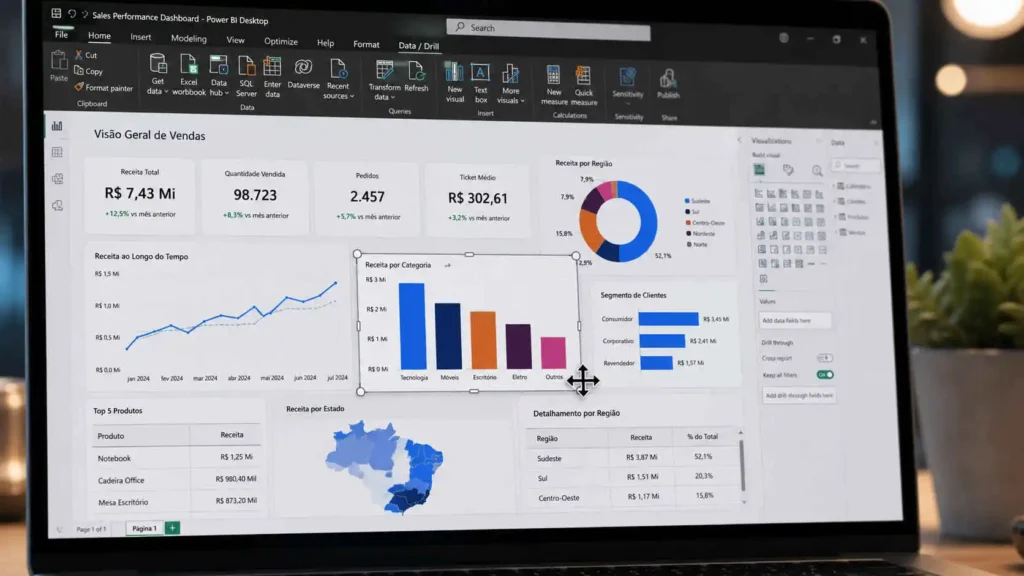
Importar e limpar os dados exige clicar na opção “Obter Dados” e usar a ferramenta nativa Power Query para remover colunas vazias. Dessa forma, o tratamento inicial impede erros graves nos cálculos finais.
Visto que bases sujas geram gráficos quebrados, essa etapa é inegociável. Em seguida, certifique-se de que os números estão formatados como moeda ou decimal. Dominar essas plataformas educacionais digitais de treinamento acelera muito o processo de aprendizado técnico.
💡 Aviso de Produtividade: Nunca importe uma tabela inteira se você vai usar apenas três colunas. Filtre as informações antes de carregar o arquivo para o sistema ficar mais leve.
Qual a Melhor Forma de Escolher Gráficos?
A melhor forma de escolher gráficos é alinhar o tipo visual com a mensagem exata que o relatório precisa transmitir à diretoria. O design deve facilitar a rápida leitura e compreensão.
Por exemplo, use gráficos de linha para demonstrar evolução de vendas ao longo dos meses do ano. Já o gráfico de pizza serve para mostrar fatias de mercado. A Microsoft disponibiliza um guia de visuais que detalha as aplicações corretas.
Tabela: Tipos de Visuais e Suas Aplicações
| Gráfico | Quando Utilizar no Relatório | O Que Evitar |
| Barras / Colunas | Comparar valores entre categorias. | Excesso de cores diferentes. |
| Linhas | Mostrar tendências de tempo (meses). | Linhas muito grossas. |
| Cartão (Card) | Destacar um número único total. | Fontes muito pequenas. |
Marcos e o Fechamento do Trimestre
No fechamento do trimestre, a equipe de vendas de Marcos passava madrugadas somando planilhas. Ele aprendeu a conectar o sistema da empresa diretamente ao software de inteligência. Dessa forma, no mês seguinte, o relatório que demorava três dias ficou pronto em dez segundos com uma atualização automática. A equipe parou de fazer hora extra desnecessária.
Checklist de Construção do Painel no Dashboard no Power BI
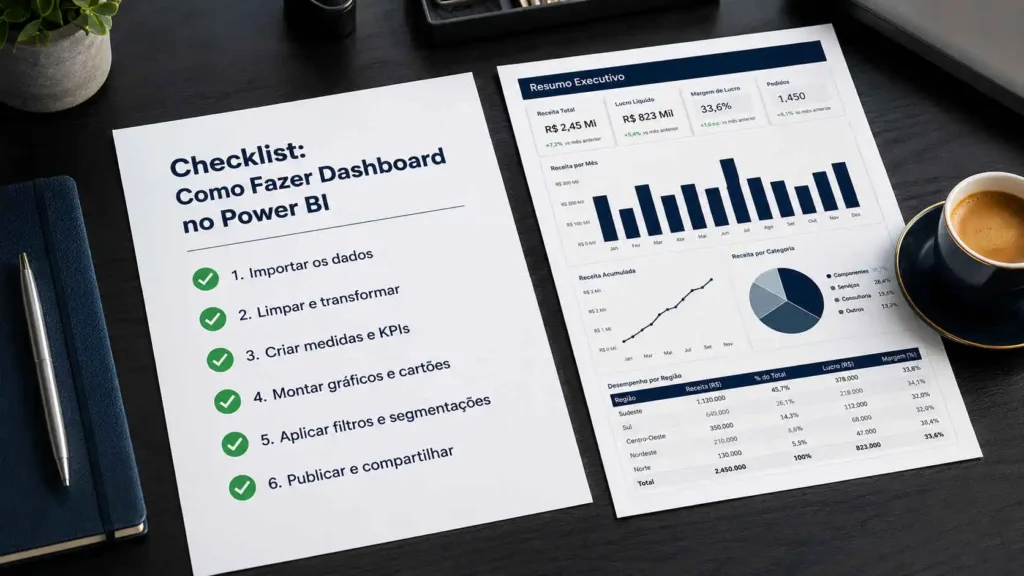
- Revisar a tabela original antes de importar.
- Clicar em “Obter Dados” na tela inicial.
- Tratar colunas vazias usando o Power Query.
- Criar as relações entre as tabelas (Modelo).
- Inserir um Cartão com o Faturamento Total.
- Adicionar um Gráfico de Colunas por Região.
- Colocar Filtros de segmentação (Mês/Ano).
- Publicar o arquivo final na versão online.
Conclusão
Em resumo, descobrir como fazer Dashboard no Power BI tira o profissional da estagnação e o coloca na vitrine corporativa. Além disso, você automatiza a rotina maçante e ganha tempo estratégico.
Com isso, a análise de dados vira o seu maior trunfo no trabalho. Sites como o G1 Tecnologia reforçam que a habilidade analítica é a profissão do amanhã.
Por fim, não fique para trás. Se você quer o passo a passo completo, veja a nossa análise descobrindo se o Curso de Power Bi Online vale a pena para a sua carreira.
FAQ – Perguntas Frequentes
É difícil aprender como fazer dashboard no Power BI?
A lógica inicial de arrastar e soltar gráficos é muito intuitiva no dashboard no Power BI. Contudo, o desafio maior está em dominar o tratamento prévio dos dados.
Preciso pagar para criar meu primeiro relatório?
Não. A versão Desktop é um programa totalmente gratuito que você instala no Windows para começar a treinar e criar painéis.
O sistema funciona em computadores da Apple (Mac)?
Nativamente não existe versão para macOS. Assim, usuários da Apple precisam instalar uma máquina virtual rodando Windows para operar a ferramenta.
Como coloco o logotipo da minha empresa na tela?
Basta acessar o menu superior do dashboard no Power BI, clicar na guia “Inserir” e escolher a opção “Imagem”. Depois, posicione o logo no topo do relatório.
Posso conectar formulários da internet no sistema?
Sim. É plenamente viável buscar os melhores ambientes virtuais de aprendizagem ou conectar com formulários do Google e planilhas web.
Quantos gráficos devo colocar em uma única tela do dashboard no Power BI?
O ideal é manter no máximo seis elementos visuais por aba. Visto que, telas muito poluídas causam confusão e dificultam a verdadeira leitura empresarial.
O que faço se os números não baterem com o Excel?
Verifique as opções de filtro ativas na página ou confira se o tipo de dado da coluna (texto ou número inteiros) está configurado corretamente.
Como atualizar os números no dia seguinte usando o dashboard no Power BI?
Se o arquivo fonte (a planilha original) foi modificado na pasta, basta clicar no botão “Atualizar” na barra superior do programa Microsoft.
É possível mudar as cores do fundo e dos gráficos do dashboard no Power BI?
Sim. O menu de exibição fornece diversos temas pré-configurados. Sendo assim, você também pode digitar os códigos hexadecimais das cores da sua marca.
Qual treinamento foca nessa construção do zero?
A formação que analisamos e comprovamos a eficiência é voltada para iniciantes práticos. Assim, para detalhes focados, veja se o investimento no Curso de Power Bi Online acelera a sua promoção.
Compromisso com a Qualidade e Transparência
Cursos EAD Pro
- Linha Editorial: Este artigo faz parte de nossa Linha Editorial, comprometida em entregar conteúdos independentes educacionais. Foi produzido e revisado pelo editor responsável, com o compromisso de educar e capacitar nosso leitor.
- Metodologia: Criamos este conteúdo considerando objetivos de aprendizagem, didática, suporte, certificado, reputação e custo–benefício.
- Fontes e Referências: Informações obtidas em fontes públicas verificáveis (sites oficiais, publicações, instituições reconhecidas e especialistas da área).
- Atualização Editorial:Este guia pode ser revisado quando novas evidências relevantes surgirem ou quando informações utilizadas como referência precisarem de atualização.
- Transparência e Sustentabilidade: Nosso conteúdo é 100% informativo e independente, sem patrocínio direto para menções de marcas em nossos artigos. Para manter o site gratuito, utilizamos Anúncios (Google AdSense) e Links de Afiliados. Ao comprar por nossas recomendações, podemos receber uma comissão sem custo adicional para você. Detalhes na nossa página de Política de Afiliados.
- Limites e Confiança: O portal atua como um guia editorial independente. Não testamos as aulas na prática e não temos vínculos com marcas homônimas (nomes semelhantes). Como não somos instituição de ensino nem plataforma de cursos, não realizamos matrículas, cobranças, e não possuímos área do aluno para emissão de diplomas ou certificados. Não representamos as instituições ou autores mencionados neste conteúdo. As imagens são ilustrativas. Encontrou erro, informação desatualizada ou imprecisa? Avise-nos pela página de Contato.
- Institucional: Saiba mais em: Quem Somos | Termos e Condições | Política de Privacidade | Política de Cookies | Política de Afiliados.
Automatize suas Tarefas no Computador
Domine os aplicativos e softwares essenciais para ganhar velocidade e turbinar a sua produtividade diária.
Acessar Mais Artigos